23–24 января 2027 · Великий Новгород
ЗИМНИЕ ВЫХОДНЫЕ ВЕЛОКРОССА · 3ВВ
Два дня ТИПАЦИКЛОКРОССА: циклокросс, гревел, фикс, МТБ и беговой кросс. Один день или оба.
23–24 января 2027 · Великий Новгород
Два дня ТИПАЦИКЛОКРОССА: циклокросс, гревел, фикс, МТБ и беговой кросс. Один день или оба.
19 июня 2027 · Батецкий
ЦАРЬ ГРЕЙДЕР 202725 октября — 7 ноября 2026 · XCnews
ИНОКРОСС10–11 апреля 2027 · Великий Новгород
ВЕСЕННИЕ ВЫХОДНЫЕ ВЕЛОКРОССАС 22 ноября 2026 · Петербург и Ленобласть
ЗИМНИЙ КУБОК XCNEWS499 ₽ / месяц · Для гонщиков
FATRACING PREMIUMОт 2 999 ₽ / месяц · Для бизнеса
FATRACING PROПеред поездкой полезно открыть трек на большом экране и убедиться, что это нужная версия маршрута. Редактор FATRACING позволяет посмотреть файл, задать название карточки, сохранить ссылку и скачать GPX.
Для гонки скачайте GPX из последнего сообщения или страницы организатора и сверьте дистанцию. Старый файл с похожим названием может содержать прошлогоднюю трассу. Сохраните исходник отдельно, чтобы иметь возможность вернуться к нему.
Откройте раздел «Маршруты» и нажмите «Открыть GPX». Поддерживается трек или маршрут с координатами, минимум две точки; размер файла ограничен 20 МБ. Архив ZIP, скриншот карты и FIT сначала нужно подготовить в подходящем инструменте.
После выбора файла отображаются линия на карте, дистанция, число точек и исходное название GPX. Первая точка отмечена зелёным, последняя — красным; у замкнутого трека они могут накладываться.
Увеличьте стартовую зону, развилки и финиш. Посмотрите, нет ли прямого скачка через весь район или пропавшего участка. Редактор соединяет считанные точки линией; разрыв между сегментами тоже может выглядеть как соединение. Такая линия не доказывает наличие дороги.
Карта не подтверждает проезжаемость, доступ на частную территорию или состояние мостов. Для гонки ориентируйтесь на актуальные инструкции организатора, для самостоятельного маршрута проверьте сомнительные участки отдельно.
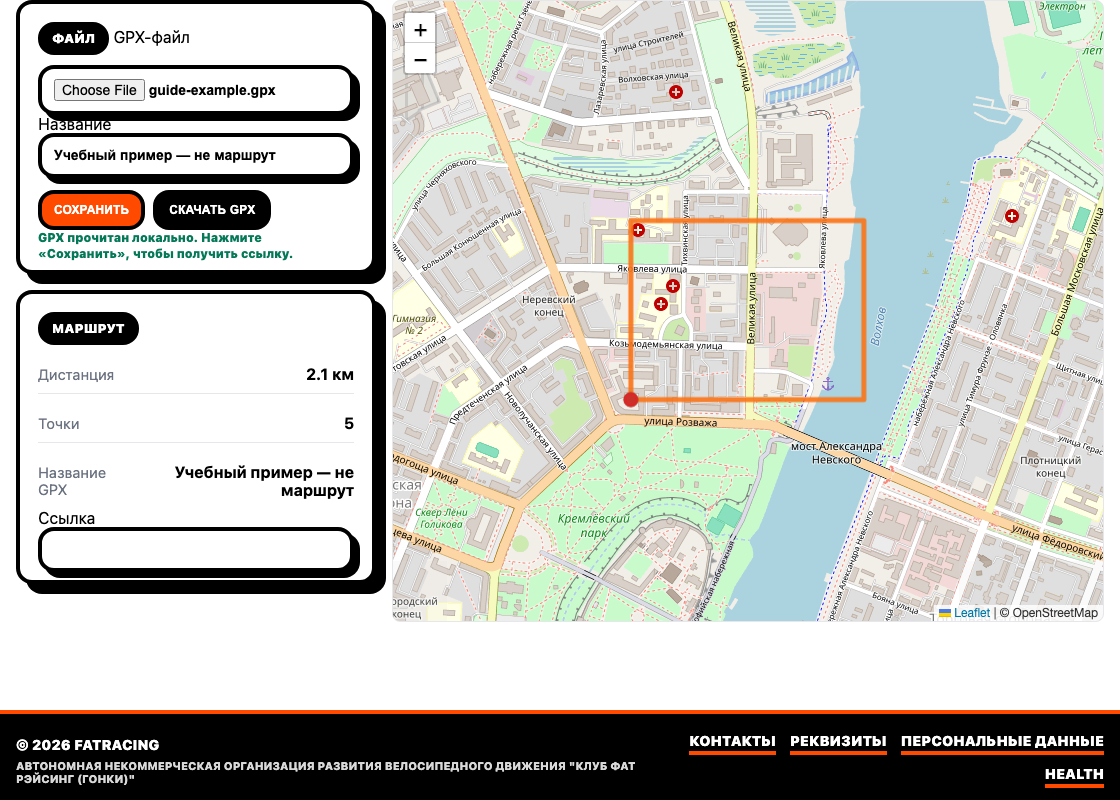
Кнопка «Редактировать копию» открывает общий редактор маршрутов: обрезку, правку точек, продолжение пути и построение по дорогам или напрямик. Для правки и сохранения маршрута нужен вход. Редактор поддерживает до 20 треков и 20 000 точек; более крупный файл можно проверить, скачать или передать по ссылке без изменений.
Переименование на странице задаёт название карточки и имя скачиваемого файла. Встроенное имя внутри исходного GPX от этого не обязательно изменится: навигатор может продолжить показывать прежнее название. Координаты скачиваемого трека остаются исходными.
Выбор файла читает GPX локально в браузере. В блоке «Поделиться файлом» кнопка «Получить ссылку» отправляет исходный файл на сервер и создаёт ссылку. Дождитесь сообщения «Сохранено. Ссылкой можно делиться» и появления адреса в поле «Ссылка». Проверьте его в новой вкладке.
Ссылку следует считать доступом к маршруту, а не приватным хранилищем: содержимое можно получить по адресу, а редактор по токену позволяет обновлять запись. Перед сохранением уберите чувствительные точки, например точный домашний старт, в другом инструменте. Отсутствие страницы в поиске не ограничивает доступ по ссылке.
Чтобы создать отдельную версию, начните с пустого адреса раздела «Маршруты». Работа в уже открытой сохранённой записи может обновить её по прежней ссылке.
Нажмите «Скачать оригинал» и импортируйте файл способом, который поддерживает ваш велокомпьютер или приложение. Затем проверьте название, длину, старт и финиш уже на устройстве. Наличие файла в папке загрузок ещё не означает готовность навигации.
Заранее откройте маршрут и необходимые офлайн-карты. Если устройство пересчитывает путь по дорогам, сравните его с исходным треком: пересчёт может повести иначе. Сохраните последнюю версию и контакт организатора до выезда.
Ближайшие старты и полезные разделы FATRACING.
* Instagram принадлежит компании Meta Platforms Inc., деятельность которой признана экстремистской и запрещена на территории Российской Федерации.