23–24 января 2027 · Великий Новгород
ЗИМНИЕ ВЫХОДНЫЕ ВЕЛОКРОССА · 3ВВ
Два дня ТИПАЦИКЛОКРОССА: циклокросс, гревел, фикс, МТБ и беговой кросс. Один день или оба.
23–24 января 2027 · Великий Новгород
Два дня ТИПАЦИКЛОКРОССА: циклокросс, гревел, фикс, МТБ и беговой кросс. Один день или оба.
19 июня 2027 · Батецкий
ЦАРЬ ГРЕЙДЕР 202725 октября — 7 ноября 2026 · XCnews
ИНОКРОСС10–11 апреля 2027 · Великий Новгород
ВЕСЕННИЕ ВЫХОДНЫЕ ВЕЛОКРОССАС 22 ноября 2026 · Петербург и Ленобласть
ЗИМНИЙ КУБОК XCNEWS499 ₽ / месяц · Для гонщиков
FATRACING PREMIUMОт 2 999 ₽ / месяц · Для бизнеса
FATRACING PROПодключите свой аккаунт к FATRACING, чтобы работать с тренировками и использовать их на нашем велостанке. Понадобится API Key из настроек Intervals.icu.
Перейти к подключениюВпервые в сервисе? Начните с настройки Intervals.icu. Для разбора графиков есть гайд о нагрузке и форме.
Другие источники тренировок: Polar Flow, Ride with GPS, Wahoo и COROS / DURA.
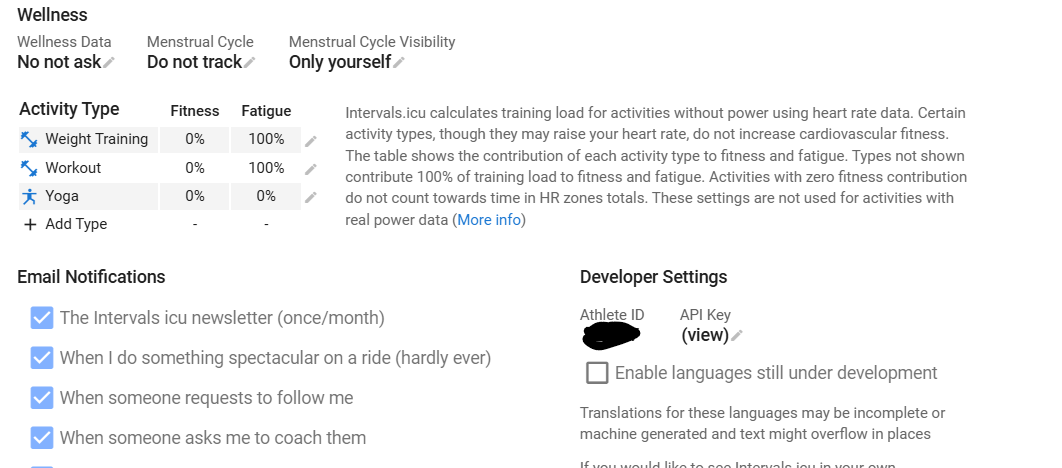
API Key даёт доступ к вашим данным. Вставляйте его только в форму подключения или в личный чат с нашим ботом после нажатия «Подключить Intervals». Не публикуйте ключ в чатах и на скриншотах. Пароль от Intervals.icu для подключения не нужен.
Теперь велостанок FATRACING сможет использовать подключение из вашего аккаунта. Открывайте его под тем же аккаунтом, в котором сохранили ключ.
Чтобы пользоваться этим же подключением на сайте, войдите через тот же Telegram или привяжите его в настройках своего аккаунта FATRACING. Если на сайте подключились под другим аккаунтом, бот может не видеть это подключение.
После нажатия «Проверить и сохранить» сайт должен показать «Intervals.icu подключён: доступ проверен, данные сохранены». При следующем открытии профиля сообщение «Подключение сохранено» означает наличие сохранённого ключа, а не новую проверку доступа. В боте откройте «📡 Intervals» и нажмите «📅 Будущие тренировки» или «📚 Прошедшие тренировки». Будущие тренировки показываются на ближайшие семь дней. Если план в Intervals.icu пуст, список тоже будет пустым.
На сайте нажмите «Удалить» в блоке Intervals.icu. В боте — «🗑 Отключить» в меню Intervals. Для замены вставьте новый ключ на сайте и сохраните его или выберите «🔄 Изменить Intervals» в боте.
Удаление подключения в FATRACING не отзывает ключ в Intervals.icu. Если ключ попал к посторонним, удалите или перевыпустите его в настройках Intervals.icu, затем обновите подключение.
О создании ключа: официальная инструкция Intervals.icu.
Ближайшие старты и полезные разделы FATRACING.
* Instagram принадлежит компании Meta Platforms Inc., деятельность которой признана экстремистской и запрещена на территории Российской Федерации.